

Help
製品ヘルプ
支払書発行・検索一覧
支払状況の一覧での確認、支払通知書の発行はメインメニュー、もしくはダッシュボードの支払から開くことができます。
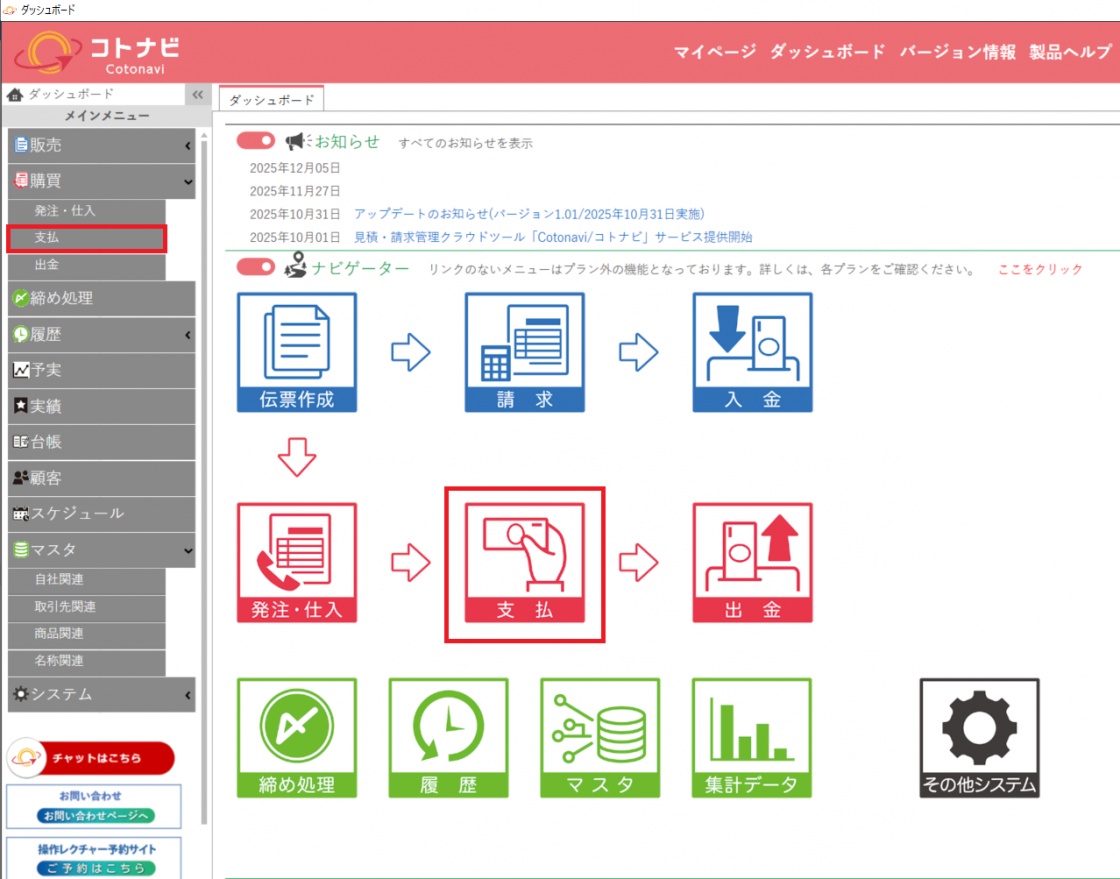
支払は「支払締め処理」「支払一覧」に分かれています。
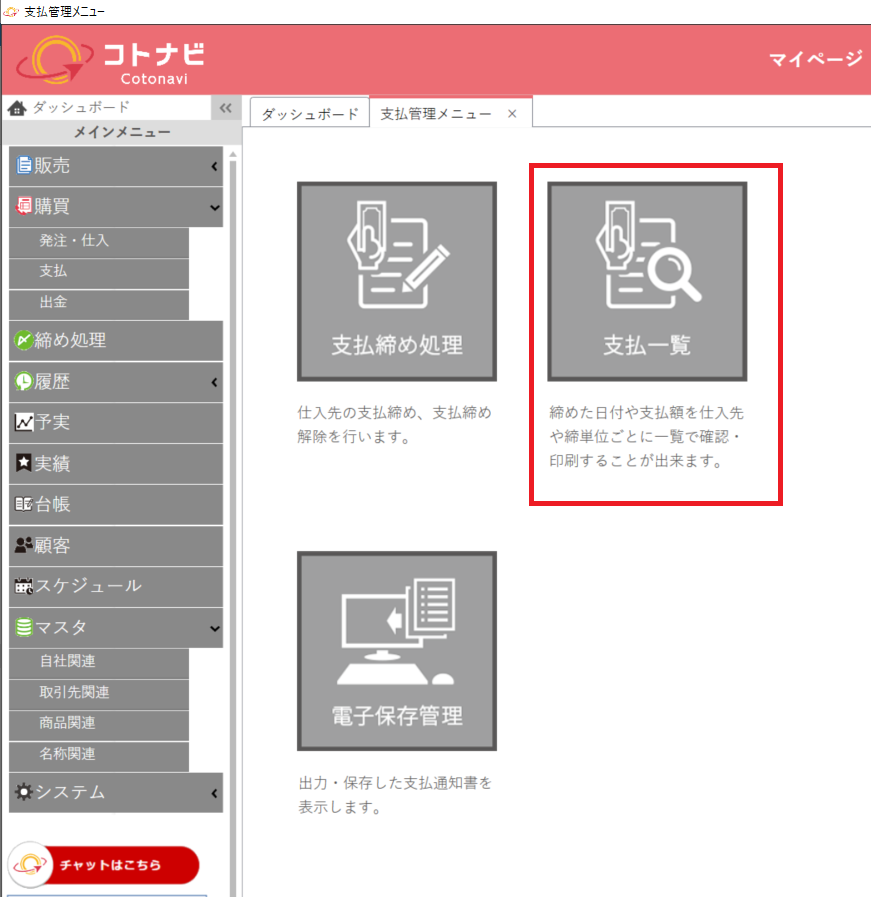
a)支払通知書検索・発行
登録されている支払通知書は「支払一覧」から確認できます。
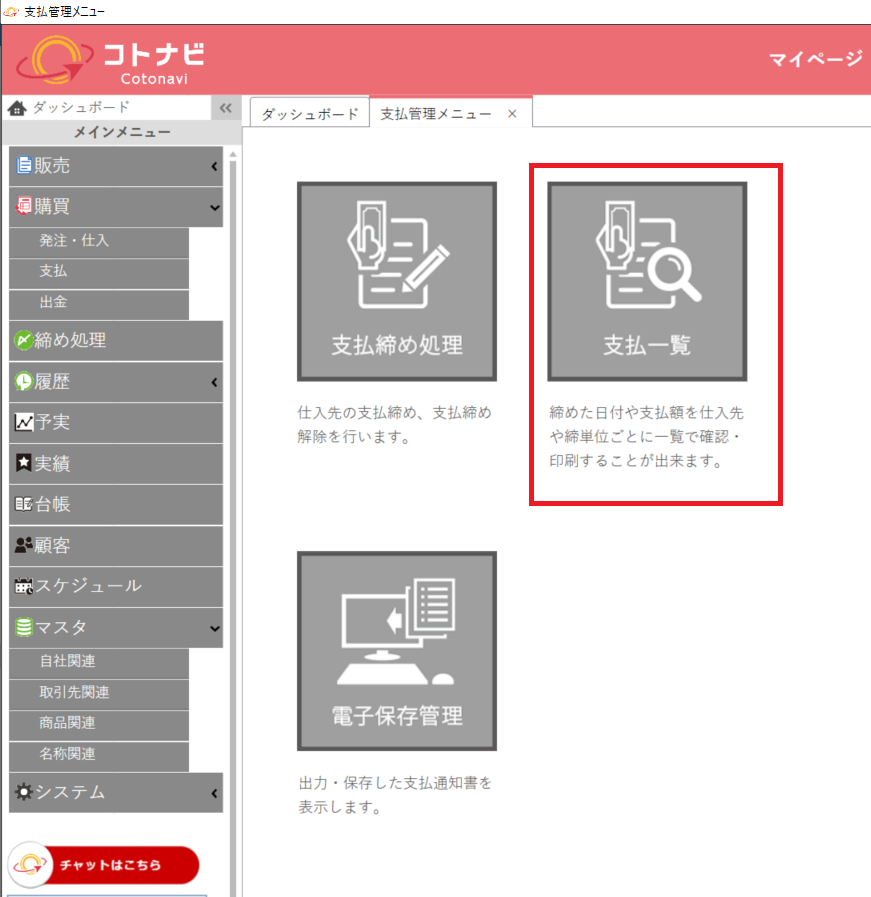
「支払一覧」をクリックすると、支払締切処理が行なわれている内容が一覧で表示されます。
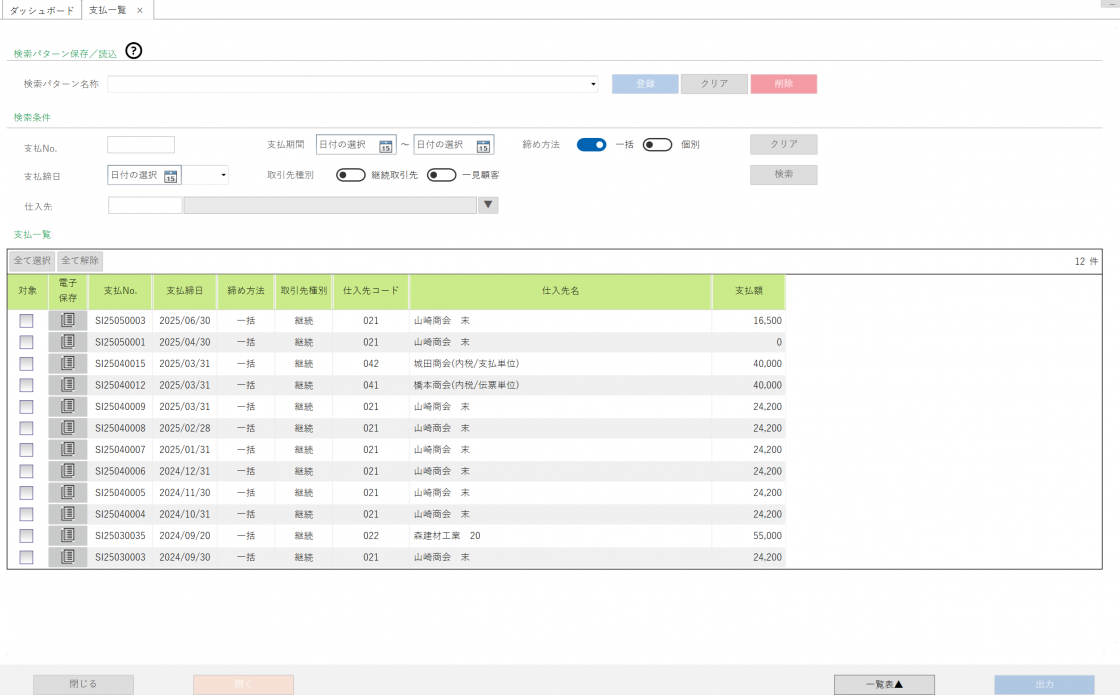
支払一覧では、検索条件を設定し、「検索」をクリックすることで、対象の購買案件を検索できます。
設定した検索条件を検索パターンの名称を入力し、「検索パターン保存/読込」で登録することで、次回から「検索パターン名称」から選択し、同じ検索条件を使用できます。

- 支払No.
支払No.を入力できます。 - 支払期間
支払締日の日付の範囲を選択できます。 - 締め方法
請求締切を「一括」か「個別」のどちらで処理したかを選択できます。 - 支払締日
購買案件登録時に設定した「支払予定日」を選択できます。 - 取引先種別
取引先種別を選択できます。 - 仕入先
入力欄に取引先コードを入力するか、▼をクリックして取引先検索から選択することで事前に「取引先情報」で登録した取引先情報を引用します。 - 未印刷を表示する
ONにすることで印刷処理のされていない支払のみを絞り込むことができます。
支払書発行
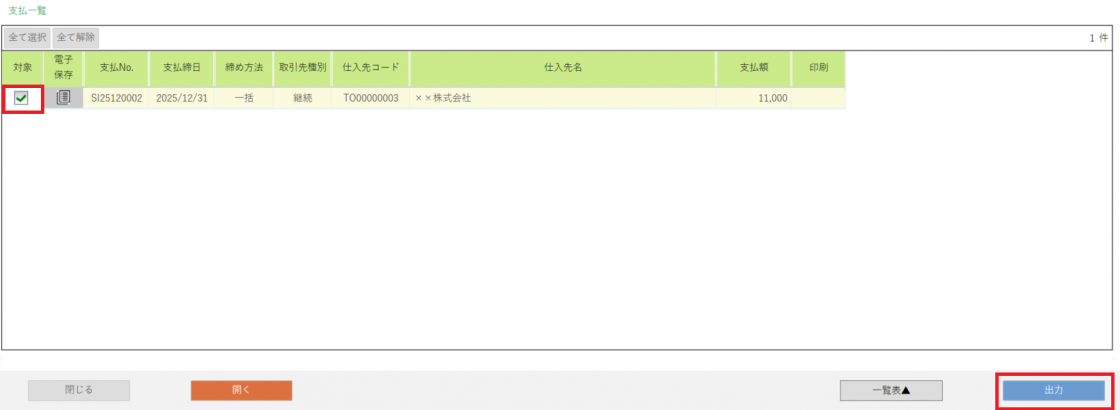
検索条件を指定、検索して表示された仕入先を選択し「実行」をすることでその仕入先の支払書発行を行ないます。
選択は「全て選択」「全て解除」でも行なえます。
※締め方法が「個別」のものは支払通知書の発行を行えません。
印刷設定
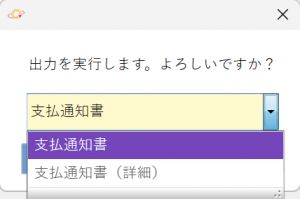
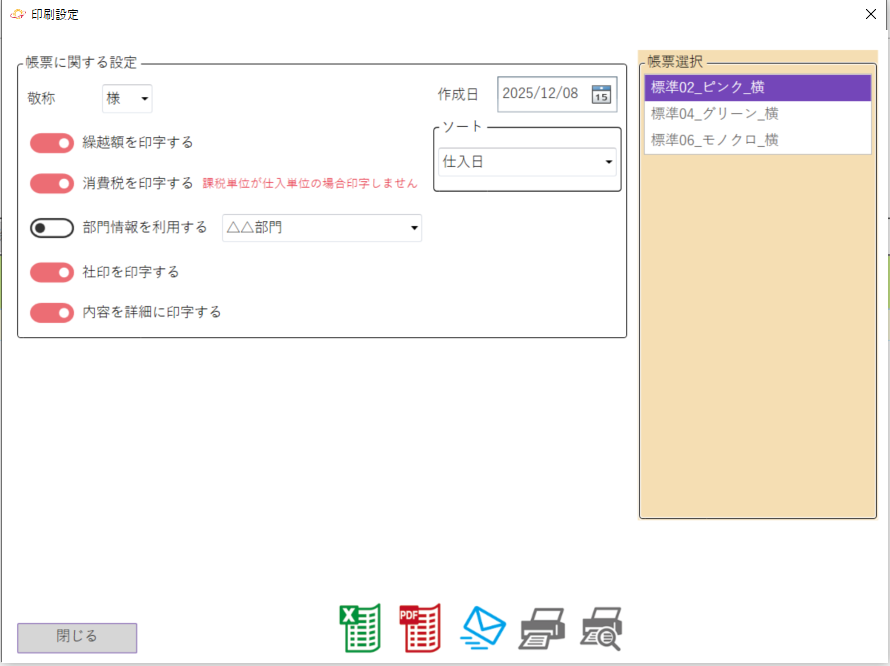
設定一覧
- 敬称
「様」「御中」から選択できます。 - 作成日
支払通知書の作成日を設定できます。 - ソート
表示される明細の並び順を設定できます。 - 繰越額を印字する
前月までの支払残額を印字します。 - 消費税を印字する
購買案件ごとの消費税を明細内に印字します。
※取引先マスタ内の課税単位が「仕入単位」になっている場合はONにしても印字されません。 - 部門情報を利用する
自社情報の代わりに登録した部門の情報を表示します。 - 社印を印字する
自社情報で登録した社印を印字します。 - 内容を詳細に印字する
仕入書で入力した内容の一部を印字します。
電子保存管理
以下のいずれかを行った場合、「電子保存管理」内に控えを保存することができます。
- PDFファイル出力
- メール送信
- 印刷
詳細は電子保存管理のページをご確認ください。
メール送信管理
コトナビからメール送信を行った場合、「メール送信管理」内に履歴が保存されます。
メール送信の操作方法と合わせ、詳細はメール送信管理のページをご確認ください。
b)支払データ確認
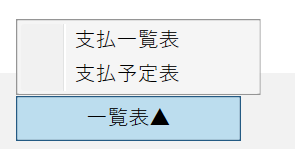
「一覧表」をクリックすると、「支払一覧表」と「支払予定表」を選択して表示できます。
表示された一覧は「検索条件」で絞り込みができます。
支払一覧表
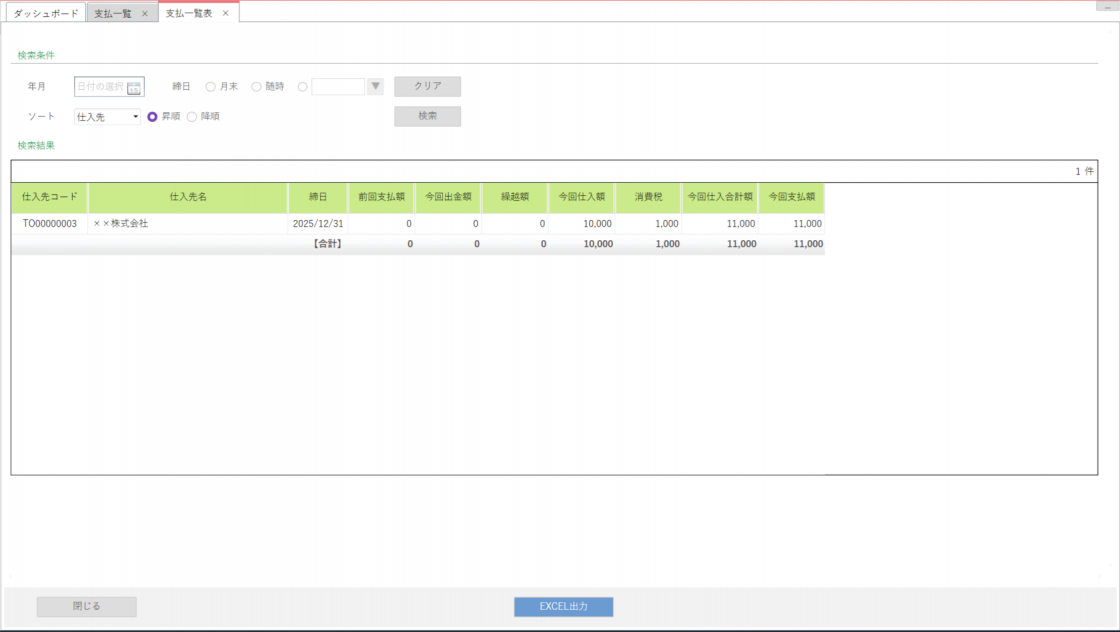
締め作業を行なった仕入先の支払が一覧で表示されます。
一覧では
- 仕入先コード
- 仕入先名
- 締日
- 前回支払額
- 今回出金額
- 繰越額
- 今回仕入額
- 消費税
- 今回仕入合計額
- 今回支払額
が確認できます。
支払予定表
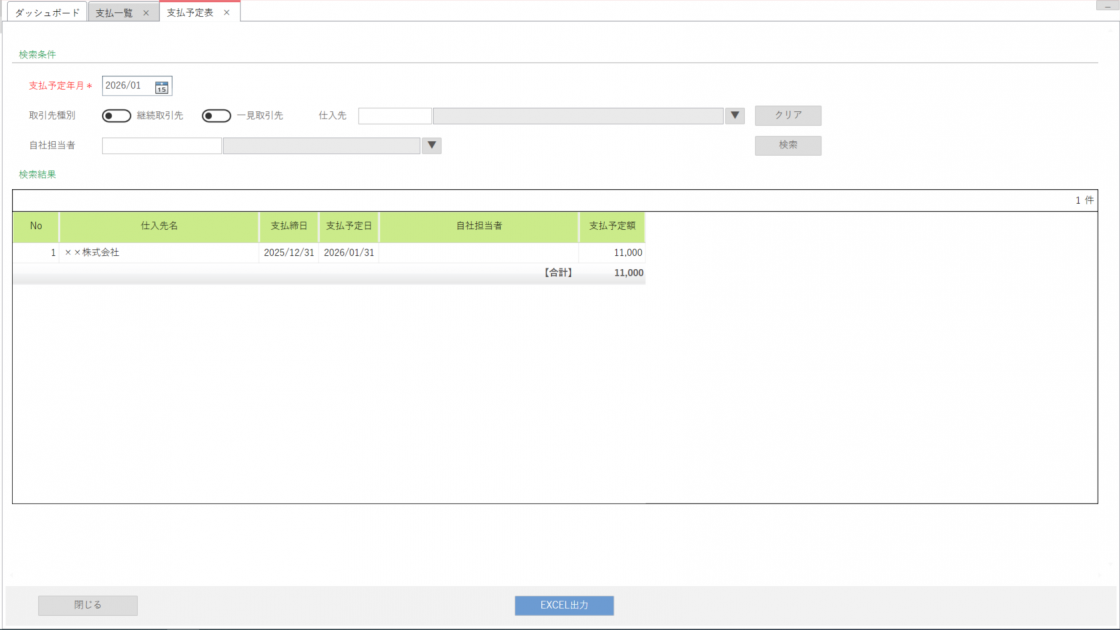
締め作業を行なった仕入先の支払が一覧で表示されます。
一覧では
- No.
- 仕入先名
- 支払締日
- 支払予定日
- 自社担当者
- 支払予定額
が確認できます。
Excel出力
「支払一覧表」「支払予定表」で絞り込んだ検索結果は「Excel出力」をクリックすることでExcel形式でデータを出力することができます。

見積書、請求書の作成をこれ1つで
クラウド業務管理ツール
「コトナビ」で
業務効率化の第一歩を!