

Help
製品ヘルプ
無料トライアル申し込み手順
コトナビでは最大2ヶ月の無料トライアル期間をご用意しています。
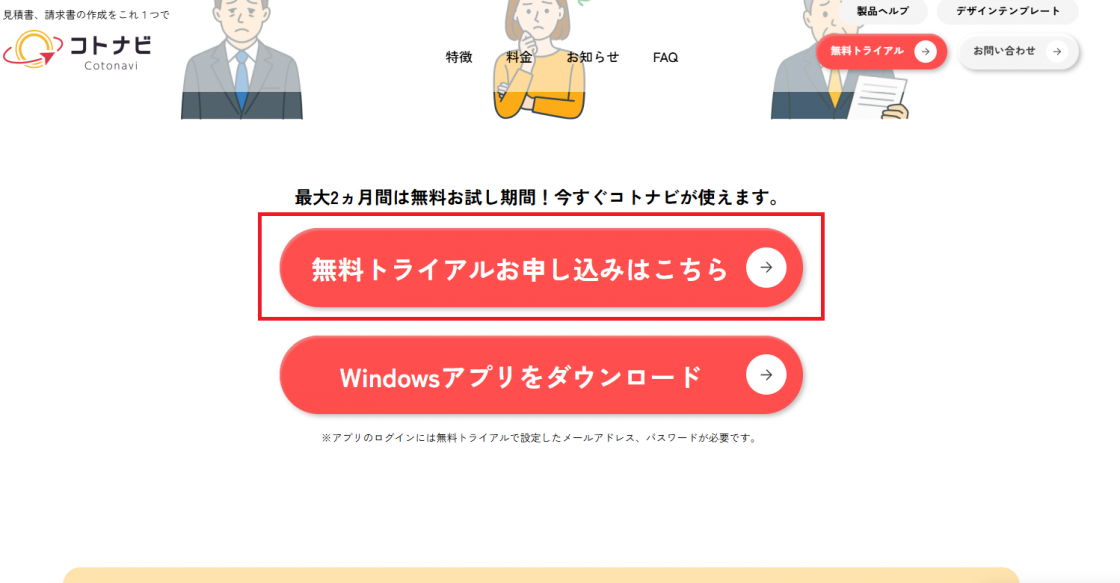
無料トライアルは、ホームページ各所に配置されている「無料トライアル」「今すぐ無料で試してみる」のバナーから、「無料トライアルお申し込みはこちら」をクリックすることで申し込みができます。
無料トライアルはこちら
1.認証メールの送信
申込メールアドレスの確認のため、必要項目を入力し、フォームの送信を行います。
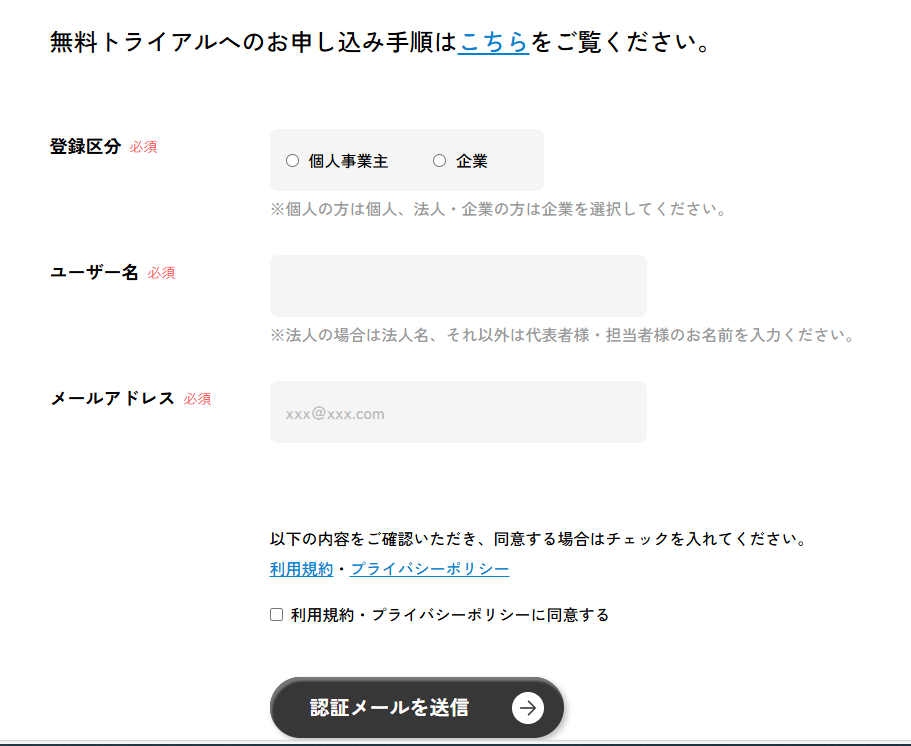
下記の必須項目を入力し、規約を確認のうえ、「コトナビを始める」をクリックします。
- 登録区分
「個人事業主」か「企業」のどちらかを選択できます。
個人で業務を行なっている方は「個人事業主」、法人・企業の方は「企業」を選択してください。 - ユーザー名
コトナビに登録するユーザー名を入力します。
その際、法人の場合は法人名、それ以外は代表者・御担当者のお名前を入力してください。 - メールアドレス
メールアドレスを入力します。
ここで登録したメールアドレスがコトナビでのマスターIDになります。 - 利用規約・プライバシーポリシー
コトナビ利用に際しての利用規約とプライバシーポリシーが記載されています。
確認ができたらチェックを付けてください。
「認証メールを送信」をクリックすると画面が変わり、入力されたメールアドレス宛に認証メールが送信されます。
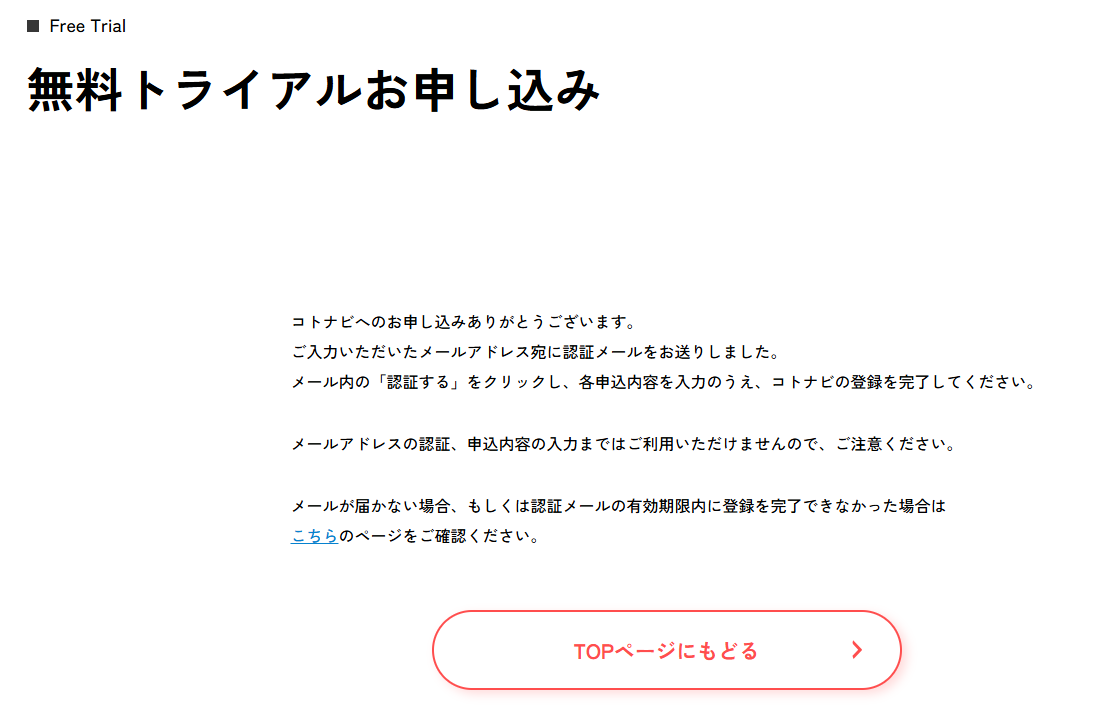
2.認証メールの実施
入力したメールアドレス宛にメールアドレス確認の認証メールが送信されます。
メール内の「認証する」をクリックすることでメールアドレスの認証が実施され、申込ページに移動します。
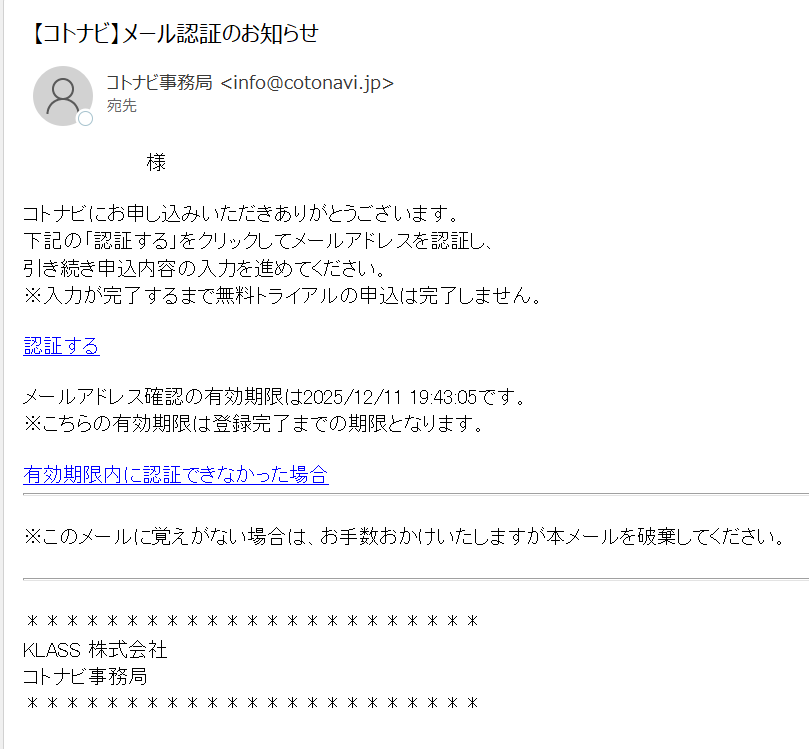
認証メール内のリンクには有効期限が設定されています。
有効期限を過ぎた場合は再度申込を行ってください。
3.各情報の入力
メールアドレスの認証が完了すると次の申込ページに移動します。
申込ページでは「登録区分」「ユーザー名」「メールアドレス」が反映されているので、残りの項目を入力します。
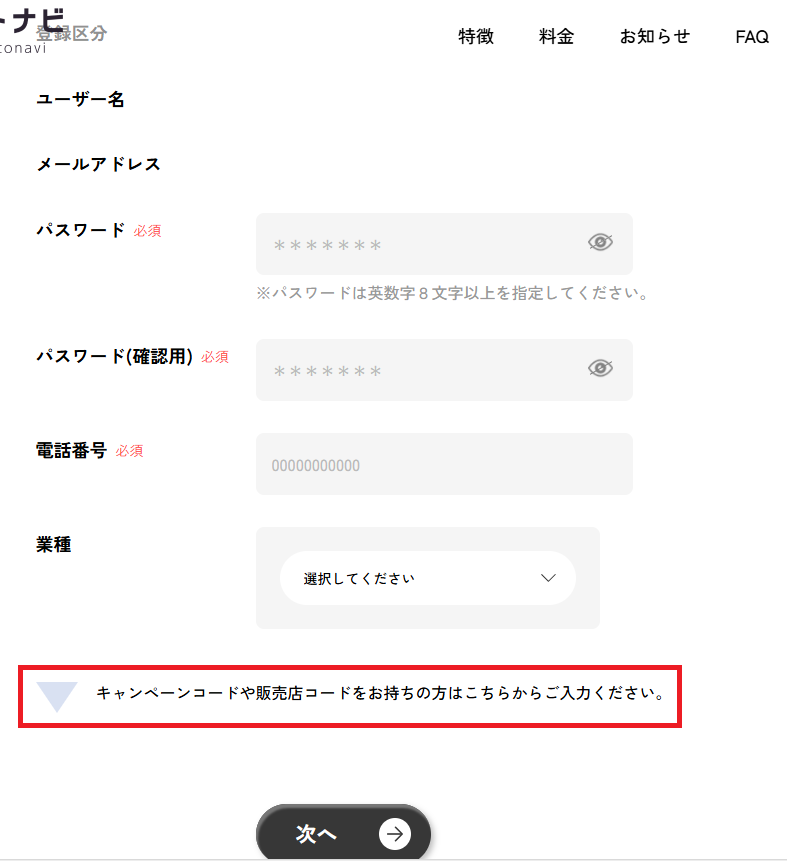
- パスワード
コトナビのアプリおよびマイページにログインするパスワードを設定します。 - 電話番号
ご自身の電話番号を入力します。 - 業態
ご自身の業態を選択します。
また、キャンペーンコードや販売店コードをお持ちの場合はメニューを表示し、入力をしてください。
4.クレジットカード情報の入力
次に、クレジットカード情報を入力します。
こちらで登録したクレジットカードに対して、コトナビの利用料金が請求されます。
クレジットカード情報を登録し、「確認する」をクリックすると入力内容の確認に移ります。
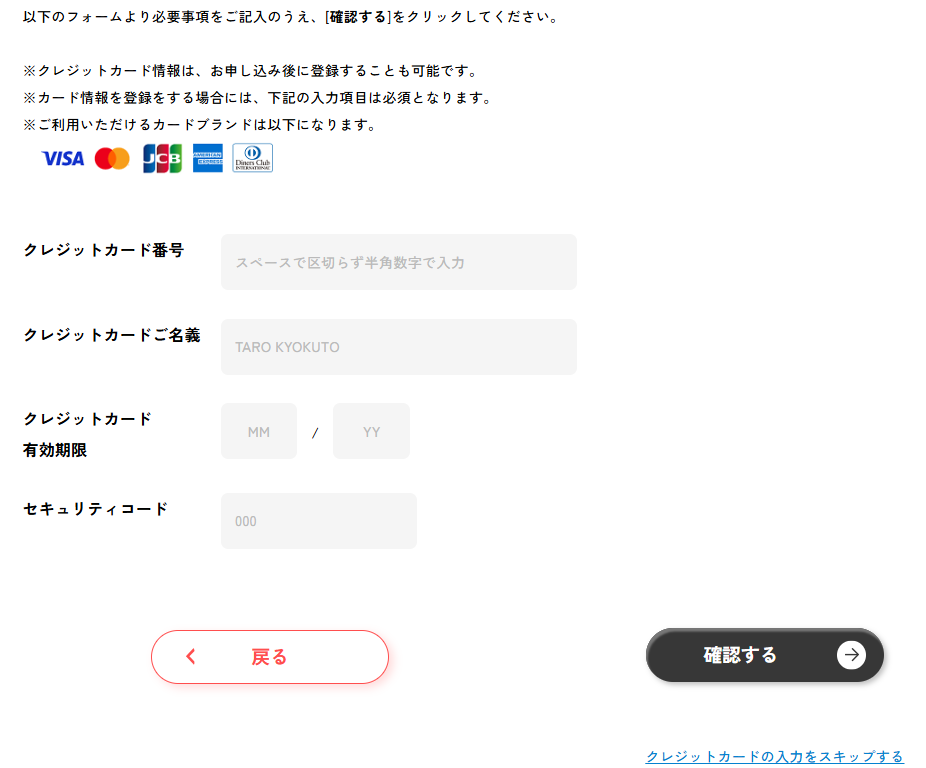
- クレジットカード情報
登録するクレジットカードのカード番号を入力します。 - クレジットカードご名義
登録するクレジットカードのカードご名義を入力します。 - クレジットカード有効期限
登録するクレジットカードの有効期限を入力します。 - セキュリティコード
登録するクレジットカードの裏面などに記載されているセキュリティコードを入力します。
また、クレジットカード情報は申し込み時には「クレジットカードの入力をスキップする」をクリックすることで入力をスキップし、後からマイページで登録することもできます。
その場合は無料トライアル終了までにマイページの契約情報からクレジットカードを登録してください。
※クレジットカードの登録時、3Dセキュアの認証が発生します。お使いのカードごとのメニューとなるため、ご不明な点はカード会社にお問い合わせをいただけるようお願いいたします。
5.入力内容の確認
最後に入力内容の確認を行い、「送信する」をクリックすることでコトナビの申込が完了します。
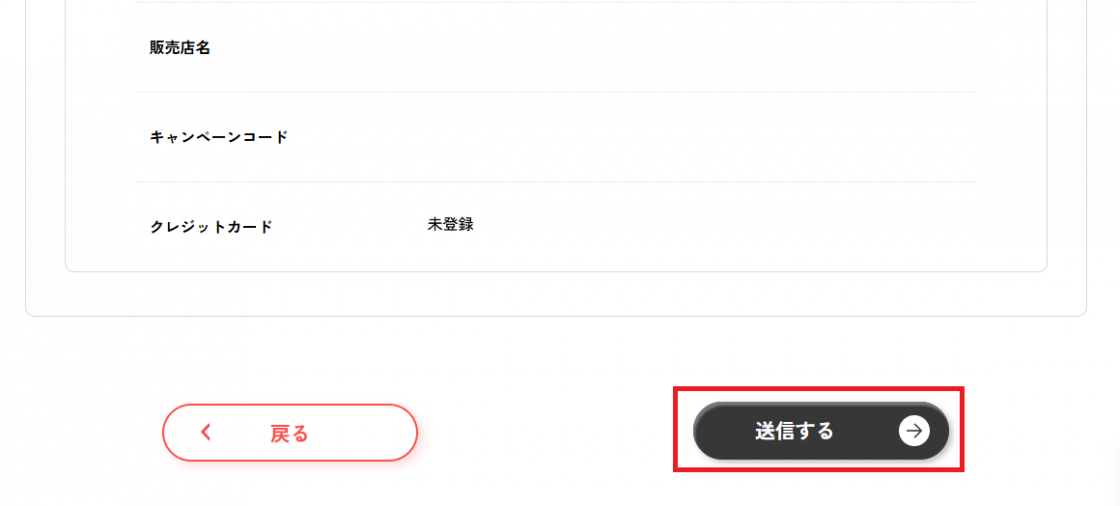
登録されたメールアドレスに受付完了メールが届けば申し込み完了です。
マイページへのログイン、アプリのインストールを行ない、コトナビをご利用ください。
見積書、請求書の作成をこれ1つで
クラウド業務管理ツール
「コトナビ」で
業務効率化の第一歩を!